


Qui n'a pas, un jour, été confronté à un formulaire PDF à remplir? Ou pire, un simple document PDF sans cases de saisie?
Dans cet article, je vais vous présenter trois outils qui vous permettent de remplir un document PDF, la plupart avec ou sans cases de saisie, et même d'y apposer votrre signature.
Les outils gratuits que je vais vous présenter sont :
Pour chacun, je vous explique comment remplir un formulaire, ajouter du texte en dehors des cases de saisie, apposer une signature textuelle et apposer une signature manuscrite.
 Si le document PDF provient d’internet, il ne faut pas le remplir directement dans Chrome.
Je parle ici d'un formulaire obtenu par un clic et que Chrome affiche avec une barre noire dans le haut de l'écran.

Cet avertissement ne concerne pas les formulaires qu'on remplit avec un outil en ligne.
Si vous remplissez un formulaire PDF directement dans Chrome, vous risquez de perdre les informations que vous y entrez.
En effet, les données entrées pourront être imprimées mais tout sera perdu lors du téléchargement du fichier.
Prenez donc soin de télécharger le document PDF vide puis de le remplir à l'aide d'un des outils présentés ici.
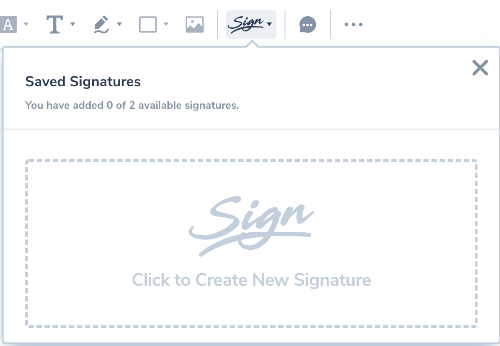
Les outils que je vous présente offrent deux façons de signer un document : à l'aide d'une signature textuelle ou à l'aide d'une image de votre signature manuscrite.
Une signature textuelle, c'est votre nom tapé à l'ordinateur qui sera inséré à l'endroit approprié à l'aide de la fonctionnalité de signature de l'outil.

Les signatures textuelles sont parfois acceptées en guise de signature. Pour le savoir, il faut vérifier auprès de la personne à qui le formulaire est destiné.
Attention : le fait de taper votre nom à l'aide de la fonctionnalité d'insertion de texte ne constitue pas une signature valide.
Les signatures manuscrites, quant à elles, ont la même apparence que si vous aviez signé le document à l'aide d'un stylo.
Il s'agit en fait de votre signature que vous aurez numérisée puis transformée à l'aide d'un outil de dessin.
Elle sera elle aussi insérée à l'endroit approprié à l'aide de la fonctionnalité de signature de l'outil.

Une signature manuscrite est la seule qui soit acceptable pour signer une lettre.
Il ne faut pas confondre Acrobat Reader avec son grand frère Adobe Acrobat.
Acrobat Reader est gratuit mais offre des fonctionnnalités limitées : https://acrobat.adobe.com/ca/fr/acrobat/pdf-reader.html. Il convient cependant à la grande majorité des besoins.
Adobe Acrobat est l'outil professionnel par excellence mais il est payant : https://acrobat.adobe.com/ca/fr/acrobat.html.
Notez que Acrobat Reader est le seul des trois outils présentés ici qui ne permet pas d'ajouter du texte en dehors des cases de saisie. La version payante est requise pour cette tâche.
Si le document PDF contient des zones de texte, cases à cocher ou autres éléments de formulaire, Acrobat Reader vous permet de remplir le formulaire tout simplement.

Pour apposer une signature textuelle à l'aide de la fonctionnalité de signature d'Acrobat Reader :


Lumin PDF est un outil intégré à Google Drive. Vous n'avez rien à installer sur votre ordinateur pour y avoir accès. Il suffit de posséder un compte Google.
Pour utiliser Lumin PDF :

Si le document PDF contient des zones de texte, cases à cocher ou autres éléments de formulaire, vous pouvez simplement les remplir.
Que votre PDF soit sous forme de formulaire ou de simple document sans cases de saisie, il est possible d'ajouter du texte à l'endroit de votre choix à l'aide de l'icône Texte.
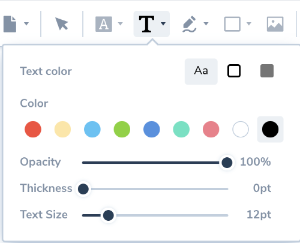
Vous pouvez sélectionner la couleur du texte, son opacité, sa taille, etc.
Vous pouvez configurer une bordure et un remplissage.

Contrairement à Acrobat Reader et à Lumin PDF, Sejda permet, en plus de remplir et de signer un document PDF, de modifier le PDF.
Si vous avez besoin de changer du texte, d'ajouter des contrôles de formulaire, etc. et que vous ne souhaitez pas acheter Adobe Acrobat (le grand frère de Acrobat Reader), vous serez heureux d'apprendre que Sejda vous offre toutes ces fonctionnalités gratuitement.
Sejda est disponible en ligne ou en version de bureau.
Pour accéder à la version en ligne ou pour téléchargez la version de bureau, rendez-vous sur le site de Sejda : https://www.sejda.com.
Si le document PDF contient des zones de texte, cases à cocher ou autres éléments de formulaire, vous pouvez simplement les remplir.
L’icône permet d’entrer du texte à l’endroit de votre choix.

Vous pouvez mettre le texte en gras, en italique, sélectionner la couleur du texte, sa police, etc.


▼Publicité


