


La compagnie Real VNC est bien connue pour les possibilités qu'elle offre de contrôler un ordinateur à distance : le serveur VNC est installé sur l'ordinateur qui doit être contrôlé et le client VNC, appelé VNC Viewer, est installé sur l'ordinateur qui doit prendre le contrôle.
Grâce à cet outil, il est possible d'afficher l'interface graphique d'un Raspberry Pi à distance et ainsi contrôler le Raspberry Pi depuis votre ordinateur.
Notez que cet outil est sans intérêt si vous utilisez le système d'exploitation Raspberry Pi OS Lite (sans interface graphique) sur le Raspberry Pi.
Saviez-vous que VNC Connect, qui comprend le client et le serveur VNC, est installé par défaut sur Raspberry Pi OS lorsque vous choissez une installation avec interface graphique?
Il est également possible d'installer VNC Connect sur le Pi à la ligne de commande :
sudo apt update
sudo apt install realvnc-vnc-server realvnc-vnc-viewer
Voici maintenant les étapes à réaliser pour prendre contrôle du Raspberry Pi à partir de votre ordinateur portable.
À partir de l'interface graphique :
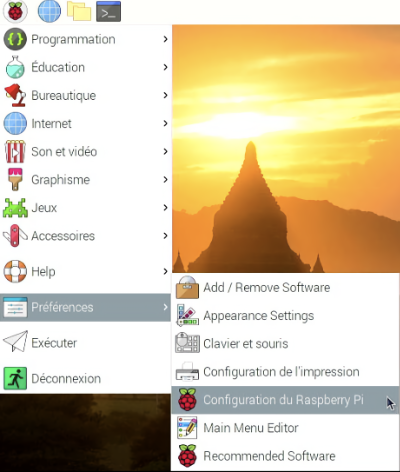

À l'aide de raspi-config :
sudo raspi-config
Pour un usage non commercial, VNC Viewer peut être installé gratuitement sur votre ordinateur à partir de ce lien : https://www.realvnc.com/fr/connect/download/viewer/
Il est disponible pour Mac, Linux, Window, iOS, Android et plus.
Pour effectuer un contrôle par connection directe, vous devez vous assurer que votre ordinateur et le Raspberry Pi sont sur le même réseau.
Notez qu'il est possible de travailler avec VNC Viewer à partir d'un autre réseau à condition d'avoir un compte chez Real VNC. Tout ceci est gratuit pour usage non commercial. Plus d'informations à ce propos sont données ici : https://www.realvnc.com/fr/raspberrypi/#sign-up
Revenons à la connection directe. La façon la plus simple pour vérifier si l'ordinateur et le Pi sont sur le même réseau est d'ouvrir une fenêtre Terminal sur votre ordinateur et d'entrer la commande ping suivie de l'adresse IP du Raspberry Pi.
ping 192.168.1.145
Vous trouverez plus de détails sur cette fiche : « Vérifier si l'ordinateur et le Raspberry Pi sont branchés sur le même réseau ».
Lorsque le test est concluant, vous pouvez démarrer VNC et entrer l'adresse IP du Raspberry Pi à l'endroit indiqué.
VNC Viewer vous demandera ensuite d'entrer un code d'usager valide sur le Raspberry Pi ainsi que son mot de passe.

Vous avez désormais le contrôle du Raspberry Pi à partir de votre ordinateur. C'est à peu près comme si votre clavier, votre souris et votre écran étaient branchés directement sur le Pi.
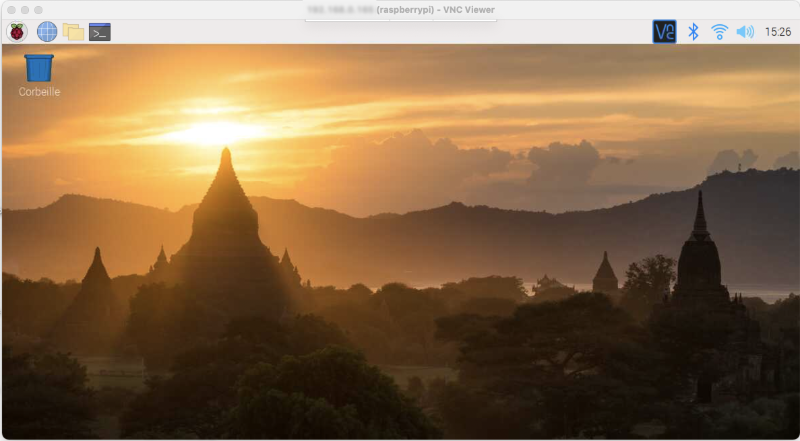
« VNC (Virtual Network Computing) ». Raspberry Pi. https://www.raspberrypi.org/documentation/remote-access/vnc/
▼Publicité


