


Jeedom est offert en version DIY, que vous pouvez installer directement sur un Raspberry Pi ou sur un autre ordinateur de votre choix. Il est également possible d'acheter une boîte domotique commerciale avec Jeedom préinstallé.
C'est la solution DIY qui nous intéresse ici, avec un Raspberry Pi comme unité centrale.
Nous allons voir ici comment effectuer l'installation de Jeedom.
Note : si vous n'avez pas accès à un écran et à un clavier pour le Raspberry Pi, il est possible d'effectuer une installation dite headless : « Installation de Jeedom sans clavier ni écran ».
Les instructions présentées ici requièrent l'utilisation d'un clavier et d'un écran.
Commencez par prendre connaissance de la fiche suivante afin d'acquérir les bonnes composantes de base : Un Raspberry Pi comme unité centrale.
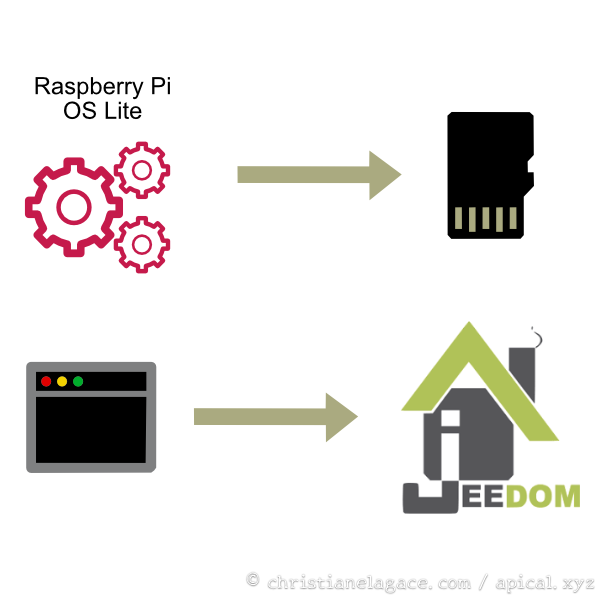
Vous êtres maintenant prêts à installer le système d'exploitation. Ici, on voudra travailler avec Raspberry Pi OS Lite.
Suivez les instructions sur cette fiche : Raspberry Pi Imager.
Retirez la carte micro SD de l'ordinateur de façon sécuritaire puis insérez-la dans le Raspberry Pi.
Important : vous devez brancher l'écran au Raspberry Pi avant de mettre le Pi sous tension.
Mettez le Pi sous tension.
L'écran vous présentera une invite pour vous authentifier au Raspberry Pi.
Si vous n'avez pas modifié ces informations avec Raspberry Pi Imager, le code d'usager est pi et le mot de passe est raspberry.
Puisque vous avez activé SSH, vous devrez changer le mot de passe du Raspberry Pi afin de ne pas ouvrir un trou de sécurité.
Ceci est requis seulement si vous ne l'avez pas déjà fait dans Raspberry Pi Imager.
Le mot de passe peut être modifié à partir du terminal à l'aide de cette commande :
passwd
Assurez-vous que vous avez accès à Internet :
ping 8.8.8.8
Pour arrêter l'affichage, appuyez sur Ctrl + C.
Si vous obtenez un message du genre « Network in unreachable », vous devez vous assurer que le Pi a accès à un réseau :
Vérifiez ensuite s'il a accès à un serveur DNS :
ping google.com
Si cela ne fonctionne pas (message du genre « Temporary failure in name resolution »), c'est que les serveurs DNS n'ont pas été correctement entrés lors de laconfiguration du réseau sans fil.
En temps normal, la date et l'heure du système devraient avoir été ajustées automatiquement grâce au service NTP disponible sur le réseau.
Cependant, si le réseau n'offre pas ce service, vous devrez ajuster la date et l'heure manuellement.
Une date erronée pourrait empêcher l'installation de Jeedom.
Pour vérifier la date du système :
timedatectl
Pour ajuster la date et l'heure :
sudo timedatectl set-time 'AAAA-MM-JJ HH:mm:ss'
Avant d'aller plus loin, c'est une bonne idée de mettre le système à jour.
Entez ces commandes afin de mettre à jour la liste de paquets puis de procéder à la mise à jour du système :
sudo apt update
sudo apt upgrade
Ceci n'est pas obligatoire mais c'est généralement recommandé pour un système domotique.
Suivez les instructions données ici.
L'installation de Jeedom se fait à l'aide d'une instruction en ligne de commande :
wget -O- https://raw.githubusercontent.com/jeedom/core/master/install/install.sh | sudo bash
Patientez, l'installation peut prendre facilement de 15 à 30 minutes, selon la vitesse de votre réseau.
Si vous obtenez une erreur du genre « Package ntp is not available », c'est qu'il y a une incompatibilité entre Jeedom et la version de Raspberry Pi OS installée. Vous pouvez installer une ancienne version du système d'exploitation à l'aide de l'une de ces techniques :
Au moment d'écrire ces lignes en novembre 2025, Jeedom s'installait correctement sur Raspberry Pi OS 12 (Bookworm), sorti en juin 2023, mais pas sur la version 13 (Trixie), sortie en août 2025.
Si le processus d'installation vous pose des questions, vous pouvez accepter ce qu'il propose.
À la fin de l'opération, vous obtiendrez un message de succès.
==================================================
| TOUTES LES VERIFICATIONS SONT FAITES |
==================================================
\033[1;32métape 12 vérification de jeedom réussie\033[0;39m
Installation finie. Un redémarrage devrait être effectué
Redémarrez ensuite votre Pi :
reboot
Voilà, vous pouvez désormais accéder à Jeedom à partir de votre navigateur!
« Installation ». Jeedom. https://doc.jeedom.com/fr_FR/installation/rpi
▼Publicité


