


Tout bon système informatique doit pouvoir être sauvegardé afin de pouvoir tout remettre en place en cas de problème.
Jeedom a tout ce qu'il faut pour cela.
Le système de sauvegarde de Jeedom permet de créer un fichier compressé qui contiendra tout le contenu du dossier /var/www/html ainsi qu'un script SQL de la base de données.
Pour lancer une sauvegarde manuelle, rendez-vous dans le menu / / puis cliquez sur .

La fenêtre affichera le résultat de l'opération.
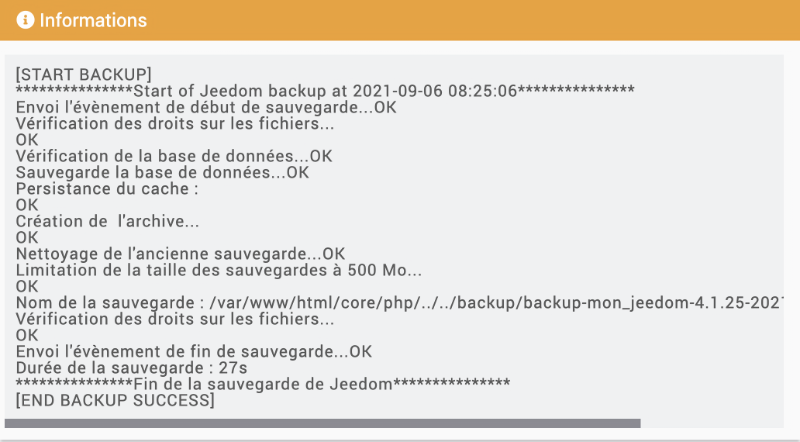
Le fichier de sauvegarde sera enregistré dans le dossier /var/www/html/backup sur le Raspberry Pi.
Pour vous assurer qu'il ne soit pas perdu si jamais la carte micro SD était corrompue, téléchargez-le sur votre poste de travail à l'aide du bouton .
Si vous êtes curieux, vous pouvez examiner le contenu d'un fichier de sauvegarde.
Après avoir téléchargé le fichier sur votre poste de travail à l'aide du bouton dans Jeedom, décompressez-le.
Vous constaterez que la sauvegarde contient de nombreux fichiers qui permettent de réinitialiser toutes vos configurations.
En fait, c'est tout le contenu du dossier /var/www/html qui est présent.
Un script SQL de la base de données est également présent.

Par défaut, Jeedom fera une sauvegarde complète du système à chaque nuit.
L'heure de la sauvegarde est établie par Jeedom en fonction de la charge du Market puisqu'il y a possibilité de copier automatiquement le fichier de sauvegarde dans l'infomuagique.
Pour connaître l'heure exacte de la sauvegarde, rendez-vous dans / / . Recherchez une tâche dont la classe est Jeedom et la fonction est backup.
On voit ici que la sauvegarde sera lancée à chaque jour à 00h36 (syntaxe cron 36 00 * * *).

Comme pour les sauvegardes manuelles, le fichier de sauvegarde sera enregistré dans le dossier /var/www/html/backup sur le Raspberry Pi.
pi@raspberrypi:~ $ ls /var/www/html/backup
backup-mon_jeedom-4.1.25-2021-09-04-00h36.tar.gz
backup-mon_jeedom-4.1.25-2021-09-05-00h36.tar.gz
backup-mon_jeedom-4.1.25-2021-09-06-00h36.tar.gz
Il est possible d'apporter des précisions sur la façon dont les sauvegardes seront effectuées.

Votre système Jeedom est défaillant ou encore vous désirez revenir à une configuration antérieure?
Pas de problème, la restauration est très simple si vous avez en main le fichier de sauvegarde.
Dans le cas où votre système était défaillant, vous devez, après avoir réinstallé Jeedom, copier le fichier vers le Raspberry Pi.
scp /dossierlocal/backup-mon_jeedom-4.1.25-2021-09-06-00h36.tar.gz pi@192.168.1.145:
Une fois copié sur le Pi, il devra être déplacé dans le dossier /var/www/html/backup.
sudo mv backup-mon_jeedom-4.1.25-2021-09-06-00h36.tar.gz /var/www/html/backup

▼Publicité


